
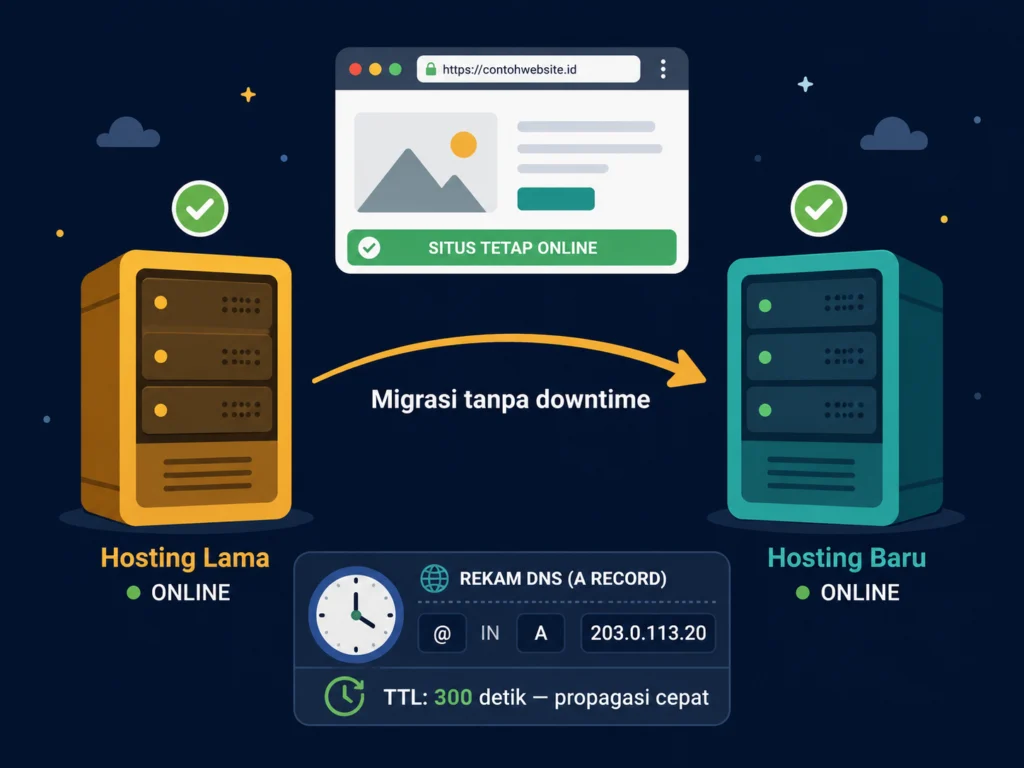
- Downtime saat migrasi hampir selalu karena urutan yang salah, bukan karena prosesnya sulit.
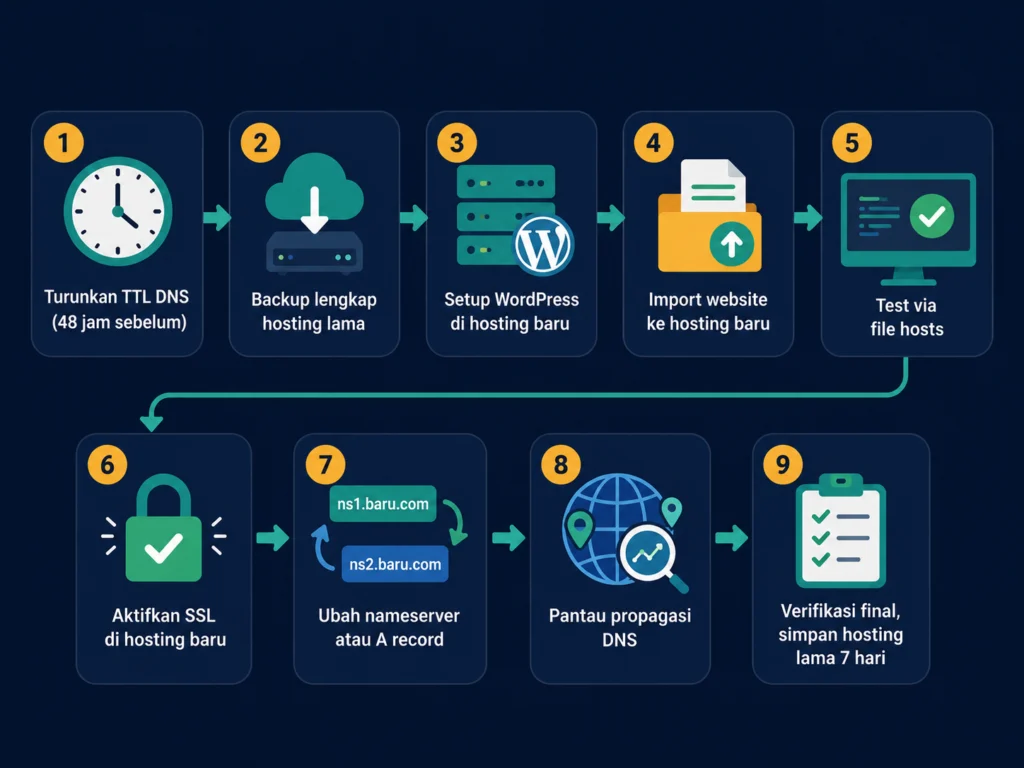
- Turunkan TTL DNS ke 300 detik minimal 48 jam sebelum migrasi — propagasi jadi menit, bukan hari.
- Backup dulu sebelum menyentuh apa pun — file WordPress dan database.
- Test di hosting baru via file hosts sebelum ubah DNS — konfirmasi semua berfungsi normal.
- Aktifkan SSL di hosting baru sebelum ganti nameserver.
- Pantau propagasi di dnschecker.org setelah ubah DNS.
- Jangan hapus hosting lama minimal 7 hari setelah migrasi selesai.
Pindah hosting sering terasa lebih menakutkan dari yang seharusnya. Kebanyakan orang khawatir tentang dua hal: kehilangan data dan website tidak bisa diakses saat proses berlangsung.
Kabar baiknya: kedua risiko itu hampir sepenuhnya bisa dihilangkan kalau kamu mengikuti urutan yang benar.
Masalahnya, sebagian besar panduan migrasi hosting hanya fokus pada cara memindahkan file, tapi tidak menjelaskan mengapa setiap langkah perlu dilakukan dalam urutan tertentu.
Padahal, urutan itulah yang menentukan ada tidaknya downtime.
Panduan ini menjelaskan keduanya: langkah-langkahnya dan logika di balik setiap keputusan.
- Mengapa Pindah Hosting Bisa Menyebabkan Downtime
- Apa yang Dibutuhkan Sebelum Mulai?
- Panduan Migrasi: 9 Langkah Berurutan
- Langkah 1: Turunkan TTL DNS — Lakukan 48 Jam Sebelum Waktu Migrasi
- Langkah 2: Buat Backup Lengkap di Hosting Lama
- Langkah 3: Setup WordPress di Hosting Baru
- Langkah 4: Import Website ke Hosting Baru
- Langkah 5: Test Website di Hosting Baru via File Hosts
- Langkah 6: Aktifkan SSL di Hosting Baru
- Langkah 7: Ubah Nameserver atau A Record
- Langkah 8: Pantau Propagasi DNS
- Langkah 9: Verifikasi Final dan Simpan Hosting Lama
- Pilihan Lain: Gunakan Layanan Migrasi Gratis dari Provider
- Troubleshooting: Masalah yang Paling Sering Terjadi
- Ringkasan Waktu yang Dibutuhkan
- Kesimpulan
- FAQ
Mengapa Pindah Hosting Bisa Menyebabkan Downtime
Sebelum masuk ke langkah-langkah, penting untuk memahami kenapa downtime bisa terjadi saat migrasi.
Saat mengubah nameserver domain ke hosting baru, kamu memberi tahu sistem DNS global bahwa alamat IP websitemu sudah berubah.
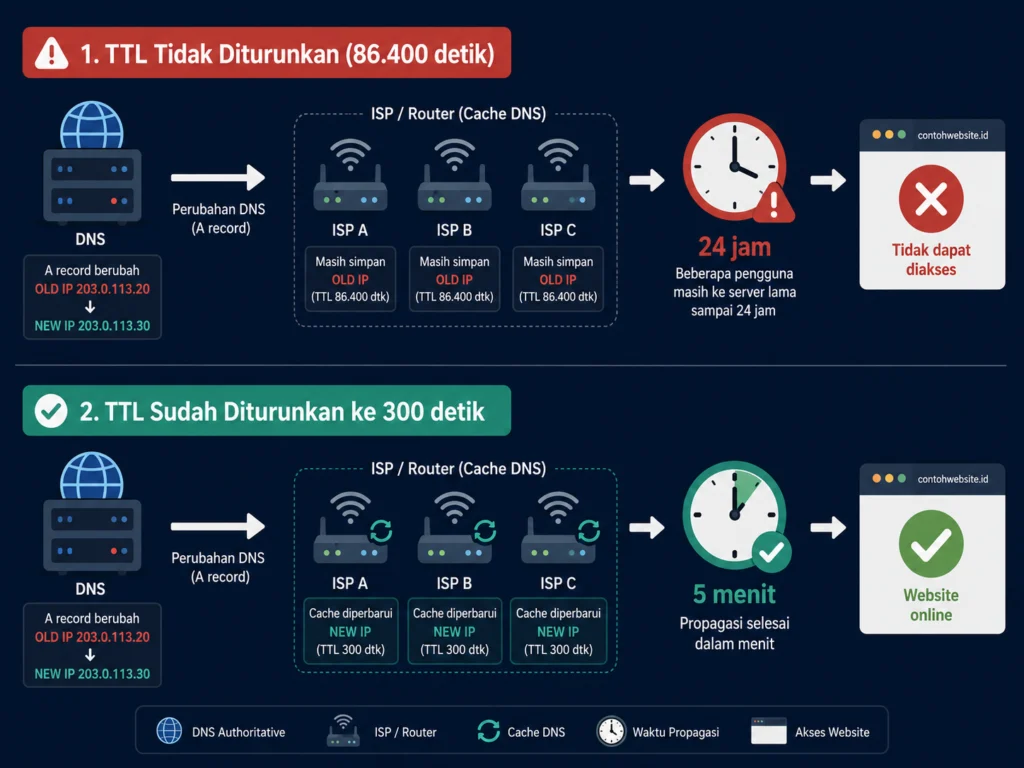
Tapi perubahan itu tidak langsung diterima semua orang sekaligus. Setiap ISP, router, dan browser di seluruh dunia menyimpan cache informasi DNS, dan cache itu baru diperbarui setelah TTL (Time to Live) yang berlaku habis.
Kalau TTL domain kamu diset ke 86.400 detik (24 jam, nilai default banyak registrar), ada periode hingga 24 jam di mana sebagian pengguna masih diarahkan ke server lama sementara yang lain sudah ke server baru.
Selama file di server baru belum lengkap atau belum dikonfigurasi dengan benar, pengguna yang sudah “pindah” ke server baru akan menemukan error.
Downtime terjadi bukan karena migrasi itu sendiri, tapi karena dua kesalahan yang paling umum:
Kesalahan 1: Mengubah nameserver sebelum website di server baru selesai dikonfigurasi dan diuji.
Kesalahan 2: Tidak menurunkan TTL DNS sebelum migrasi, sehingga propagasi memakan waktu lama dan ada periode panjang ketidakpastian.
Panduan ini dirancang untuk menghindari kedua kesalahan itu.
Apa yang Dibutuhkan Sebelum Mulai?
Sebelum langkah pertama, pastikan kamu punya akses ke:
- Dashboard WordPress lama (admin area)
- Panel hosting lama (cPanel atau sejenisnya) — untuk akses phpMyAdmin dan File Manager
- Akses ke registrar domain (tempat kamu membeli domain) — untuk mengubah nameserver
- Akun di hosting baru yang sudah aktif
- Komputer dengan hak akses untuk mengedit file hosts (diperlukan di Langkah 5)
Plugin yang akan digunakan (install gratis dari WordPress repository):
- All-in-One WP Migration — untuk export/import WordPress secara menyeluruh, paling mudah untuk pemula
- Duplicator — alternatif yang lebih cocok untuk website besar
Pilih salah satu plugin. Tidak perlu keduanya.
Panduan Migrasi: 9 Langkah Berurutan
Langkah 1: Turunkan TTL DNS — Lakukan 48 Jam Sebelum Waktu Migrasi
Ini langkah yang paling sering dilewati, padahal paling menentukan seberapa cepat propagasi DNS setelah migrasi.
Cara melakukannya:
Login ke registrar domain kamu (tempat kamu membeli domain, misalnya Namecheap, GoDaddy, Niagahoster, Dewaweb).
Cari bagian “DNS Management” atau “Manage DNS”. Temukan A record yang mengarah ke IP hosting lama, dan ubah nilai TTL-nya dari nilai saat ini (biasanya 3600 atau 86400 detik) menjadi 300 detik (5 menit).
Simpan perubahan, lalu tunggu selama durasi TTL lama sebelum melanjutkan. Kalau TTL lama kamu 3600 detik (1 jam), tunggu 1 jam. Kalau 86400 (24 jam), tunggu 24 jam.
Hal ini memastikan semua resolver di berbagai belahan dunia sudah membuang cache lama dan akan mengambil data baru dengan cepat saat kamu mengubah IP nanti.
Kenapa penting: Dengan TTL rendah (300 detik), saat kamu mengubah A record ke IP hosting baru nanti, propagasi DNS akan selesai dalam hitungan menit. Tanpa langkah ini, ada risiko downtime yang panjang dan tidak terduga.
Langkah 2: Buat Backup Lengkap di Hosting Lama
Backup adalah jaring pengaman. Jika ada yang salah di langkah mana pun, backup ini yang menyelamatkanmu.
Ada dua komponen yang harus di-backup:
A. File WordPress — semua file di folder public_html termasuk tema, plugin, gambar di folder wp-content/uploads, dan file konfigurasi .htaccess.
Cara paling mudah: gunakan File Manager di cPanel hosting lama. Select semua file di public_html, klik Compress, pilih format ZIP, download ke komputer.
Alternatif: gunakan FTP client seperti FileZilla untuk download semua file.
B. Database WordPress — semua data postingan, komentar, pengaturan plugin, akun user.
Cara: login ke cPanel → buka phpMyAdmin → pilih database WordPress kamu (biasanya namanya mengandung nama username cPanel) → klik tab “Export” → pilih metode “Quick” dan format “SQL” → klik Go → download file .sql.
Cara alternatif yang lebih mudah: Gunakan plugin All-in-One WP Migration atau UpdraftPlus untuk membuat backup lengkap (file + database dalam satu paket) langsung dari dashboard WordPress. Download ke komputer.
Catatan penting: Jangan lanjut ke langkah berikutnya sebelum backup selesai didownload dan kamu verifikasi ukuran filenya masuk akal (tidak 0 byte atau terlalu kecil).
Langkah 3: Setup WordPress di Hosting Baru
Di hosting baru, install juga WordPress baru. Jangan import konten dulu di langkah ini.
Cara melakukannya:
Login ke panel hosting baru (cPanel atau hPanel). Gunakan fitur “WordPress Auto Installer” atau “Softaculous” untuk install WordPress baru di domain utama.
Set username dan password admin — ini sementara dan akan diganti saat import nanti.
Catat detail database WordPress baru yang dibuat otomatis:
- Nama database
- Username database
- Password database
- Host database (biasanya
localhost)
Detail ini diperlukan jika kamu melakukan migrasi manual via phpMyAdmin. Kalau menggunakan plugin All-in-One WP Migration, kamu tidak perlu detail ini.
Langkah 4: Import Website ke Hosting Baru
Gunakan plugin migrasi untuk transfer seluruh isi website ke hosting baru.
Metode A: All-in-One WP Migration (direkomendasikan untuk pemula)
- Di WordPress lama: install dan aktifkan All-in-One WP Migration → klik “Export” → pilih “File” → tunggu proses → download file
.wpress - Di WordPress baru (di hosting baru): install All-in-One WP Migration → klik “Import” → upload file
.wpressyang baru didownload → tunggu proses selesai
Catatan ukuran file: Versi gratis All-in-One WP Migration menampilkan batas import 512MB. Untuk website yang lebih besar, ada tiga opsi: (1) beli Unlimited Extension seharga $69/tahun, (2) gunakan workaround gratis — upload file
.wpresslangsung ke folderwp-content/ai1wm-backups/via FTP, lalu restore dari menu Backups di dashboard plugin, ini melewati pengecekan ukuran di browser tanpa biaya tambahan, atau (3) gunakan Duplicator atau migrasi manual via FTP + phpMyAdmin.
Metode B: Duplicator (untuk website besar)
- Di WordPress lama: install Duplicator → buat “Package” baru → tunggu proses → download dua file:
installer.phpdan file zip arsip - Di hosting baru: upload kedua file ke folder
public_htmlvia FTP atau File Manager - Akses
namadomainbaru.com/installer.phplewat browser → ikuti wizard instalasi → masukkan detail database hosting baru
Metode C: Manual (untuk yang familiar dengan cPanel dan phpMyAdmin)
- Upload semua file WordPress via FTP ke
public_htmlhosting baru - Import database .sql via phpMyAdmin di hosting baru
- Edit file
wp-config.phpdi hosting baru: sesuaikanDB_NAME,DB_USER,DB_PASSWORD, danDB_HOSTdengan detail database baru - Kalau URL di database masih mengarah ke domain lama atau IP lama, jalankan search-and-replace di database menggunakan plugin Better Search Replace atau melalui phpMyAdmin
Langkah 5: Test Website di Hosting Baru via File Hosts
Ini langkah kritis yang membedakan migrasi tanpa downtime dari migrasi yang berisiko.
Kamu harus mengkonfirmasi bahwa website berfungsi normal di hosting baru sebelum mengubah DNS.
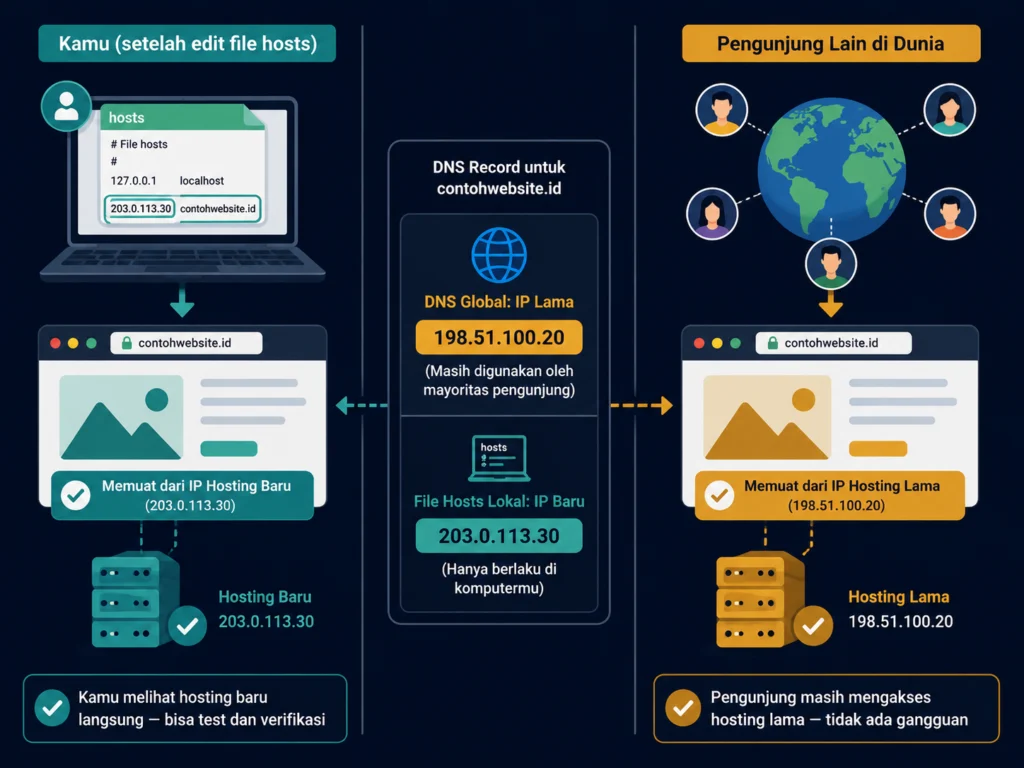
Caranya: edit file hosts di komputermu untuk “memaksakan” browser membuka website dari IP hosting baru, tanpa mengubah DNS yang dilihat oleh pengunjung lain.
Di Windows:
- Buka Notepad sebagai Administrator (klik kanan → Run as administrator)
- Buka file
C:\\Windows\\System32\\drivers\\etc\\hosts - Tambahkan baris di bagian bawah:
   [IP_HOSTING_BARU] namadomain.com
[IP_HOSTING_BARU] www.namadomain.com- Simpan file
Di Mac/Linux:
- Buka Terminal
- Ketik:
sudo nano /etc/hosts - Tambahkan baris yang sama seperti di atas
- Simpan dengan Ctrl+X, Y, Enter
IP hosting baru bisa ditemukan di panel hosting baru kamu, biasanya di bagian “Account Details” atau “Hosting Details” di cPanel.
Setelah mengedit file hosts: Buka browser dan akses namadomain.com. Browser kamu akan membuka website dari hosting baru, sementara pengunjung lain masih melihat website dari hosting lama.
Periksa hal-hal berikut:
- Semua halaman terbuka tanpa error
- Gambar dan media tampil dengan benar
- Login WordPress berfungsi
- Plugin yang penting berjalan normal
- Kalau ada form kontak atau payment gateway, test fungsionalitasnya
- SSL aktif (ikon gembok di browser)
Kalau ada yang tidak berfungsi, perbaiki dulu sebelum lanjut ke Langkah 6.
Langkah 6: Aktifkan SSL di Hosting Baru
Sebelum mengubah DNS, pastikan SSL sudah aktif di hosting baru. Website tanpa HTTPS yang aktif akan memunculkan peringatan keamanan di browser dan membuat pengunjung pergi.
Di sebagian besar hosting Indonesia (Hostinger, DomaiNesia, Dewaweb, Jagoan Hosting), SSL gratis dari Let’s Encrypt bisa diaktifkan dalam satu klik dari panel hosting. Cari bagian “SSL/TLS” atau “Let’s Encrypt” di cPanel atau panel hosting kamu.
Setelah SSL aktif, test di file hosts dengan mengakses https://namadomain.com — pastikan ikon gembok muncul dan tidak ada peringatan keamanan. <!– INTERNAL LINK –>
Panduan lengkap mengaktifkan SSL di hosting: Cara Mengaktifkan SSL Gratis di Hosting: Panduan Lengkap 2025
Langkah 7: Ubah Nameserver atau A Record
Setelah semua tes di Langkah 5 lulus, kamu siap mengubah DNS. Ada dua cara:
Cara A: Ubah A Record (lebih cepat propagasinya)
Login ke registrar domain → DNS Management → ubah nilai A record dari IP hosting lama ke IP hosting baru. Karena TTL sudah kamu turunkan ke 300 detik di Langkah 1, propagasi akan selesai dalam hitungan menit hingga beberapa jam.
Cara B: Ubah Nameserver (lebih “bersih” untuk pindah provider)
Login ke registrar domain → cari bagian “Nameservers” → ganti nameserver lama dengan nameserver hosting baru (biasanya dua record NS, contoh: ns1.hostingbaru.com dan ns2.hostingbaru.com).
Perubahan nameserver biasanya membutuhkan waktu sedikit lebih lama dibanding perubahan A record, bahkan dengan TTL rendah, karena melibatkan sinkronisasi di level registry TLD (.com, .id, dll.).
Rekomendasi: Kalau kamu tidak pindah registrar domain (domain tetap di tempat yang sama), gunakan Cara A. Lebih cepat dan lebih terkontrol.
Langkah 8: Pantau Propagasi DNS
Setelah mengubah DNS, pantau propagasi menggunakan tools berikut:
dnschecker.org — masukkan domain kamu, pilih record type “A”, klik Search. Kamu akan melihat daftar lokasi di seluruh dunia dengan tanda centang hijau (sudah propagasi) atau silang merah (belum). Tunggu sampai mayoritas lokasi sudah hijau sebelum menyatakan migrasi selesai.
whatsmydns.net — alternatif yang lebih sederhana dengan tampilan yang mudah dibaca.
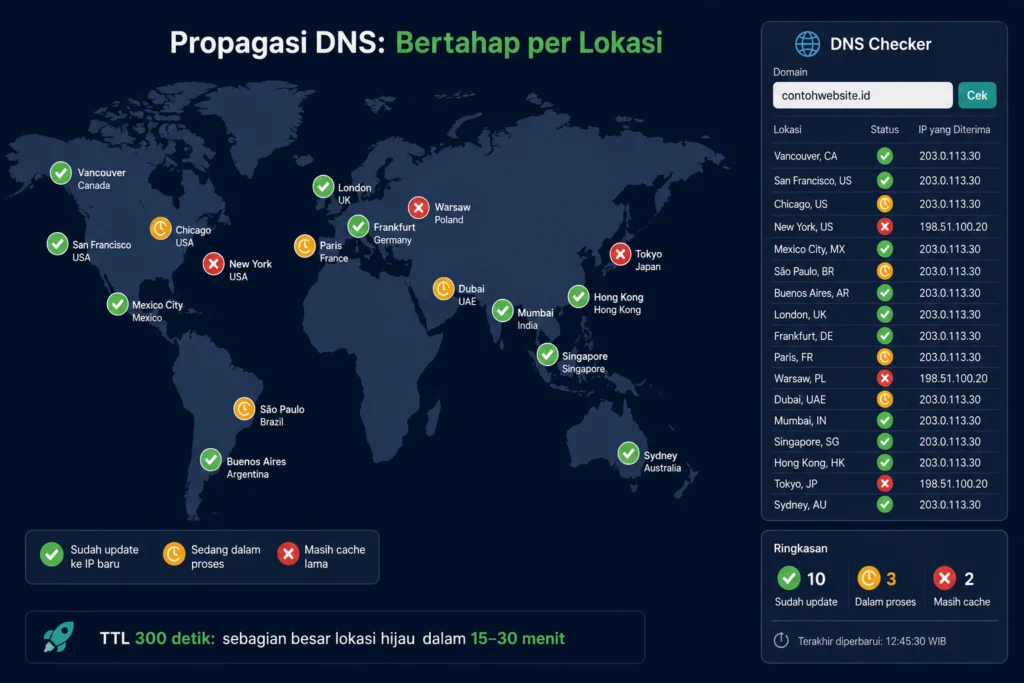
Selama propagasi berlangsung, ada kemungkinan sebagian pengunjung masih diarahkan ke hosting lama dan sebagian ke hosting baru.
Hal ini disebabkan kedua server masih aktif dan kontennya sama (kamu belum menghapus hosting lama), semua pengunjung masih bisa mengakses website dengan normal — tidak ada downtime.
Setelah propagasi terlihat lengkap, hapus entri yang kamu tambahkan di file hosts di Langkah 5. Akses website dari browser — sekarang kamu seharusnya mengakses hosting baru melalui DNS normal.
Catatan khusus untuk toko WooCommerce: Setelah propagasi terlihat lengkap di dnschecker.org, aktifkan maintenance mode di hosting lama sebelum membatalkannya.
Hal ini mencegah “split order” — kondisi di mana sebagian pembeli yang DNS-nya belum sepenuhnya terupdate masih bisa checkout di server lama, sehingga order masuk ke database yang sudah tidak aktif dipantau.
Di WordPress lama, kamu bisa aktifkan maintenance mode dengan menambahkan file .maintenance di folder public_html, atau menggunakan plugin seperti WP Maintenance Mode.
Cek status propagasi DNS: DNS Checker — dnschecker.org
Langkah 9: Verifikasi Final dan Simpan Hosting Lama
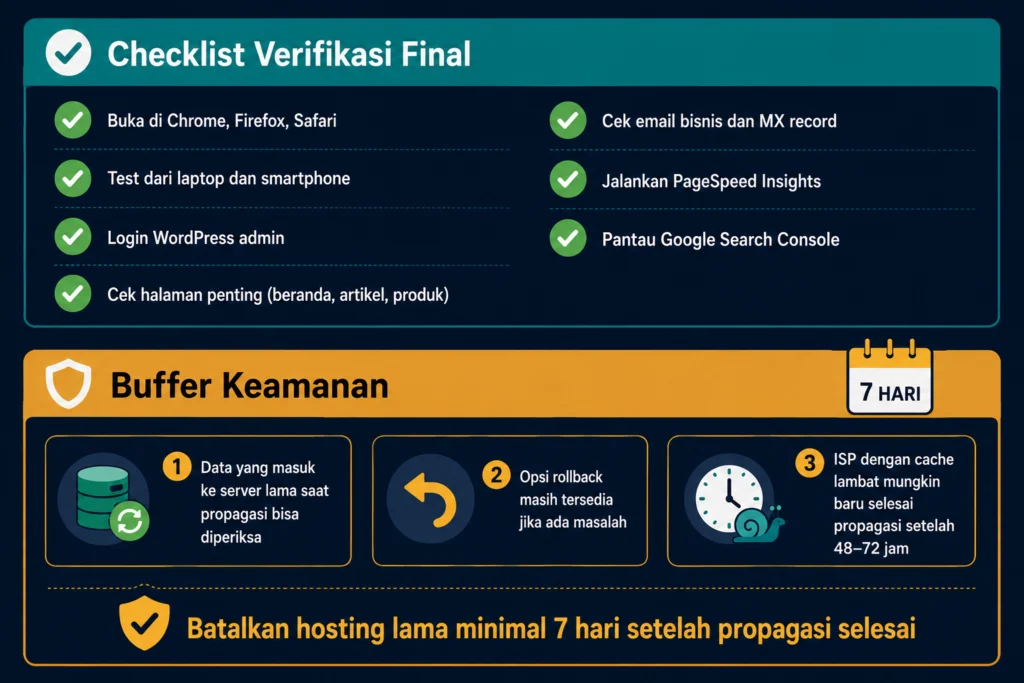
Checklist verifikasi setelah propagasi selesai:
- Buka website dari beberapa browser berbeda (Chrome, Firefox, Safari)
- Test dari beberapa perangkat berbeda (laptop, smartphone)
- Login ke WordPress admin — pastikan semua pengaturan, plugin, dan konten utuh
- Cek halaman-halaman penting: beranda, beberapa artikel/produk, halaman kontak
- Cek email bisnis kalau ada (pastikan MX record sudah benar di hosting baru)
- Jalankan PageSpeed Insights untuk memastikan performa tidak lebih buruk dari hosting lama
- Cek Google Search Console — kalau ada error baru muncul setelah migrasi, tangani segera
Jangan segera batalkan hosting lama:
Tunggu minimal 7 hari setelah propagasi selesai sebelum membatalkan hosting lama. Ada beberapa alasannya.
Ada kemungkinan data yang ter-submit ke hosting lama selama periode propagasi (komentar baru, form yang diisi) yang belum tersinkronisasi ke hosting baru. Tujuh hari memberi waktu untuk memeriksa ini.
Selain itu, kalau ada masalah yang muncul di hosting baru dalam seminggu pertama yang tidak bisa diselesaikan, kamu masih punya opsi rollback.
Dan terakhir, beberapa ISP dengan cache yang sangat lambat mungkin baru selesai propagasi setelah 48–72 jam — selama hosting lama masih aktif, mereka tetap bisa mengakses website.
Pilihan Lain: Gunakan Layanan Migrasi Gratis dari Provider
Kalau kamu tidak ingin melakukan semua langkah di atas sendiri, beberapa provider menawarkan layanan migrasi gratis:
Hostinger — menyediakan layanan migrasi WordPress gratis. Tim mereka yang memindahkan website, kamu hanya perlu memberi akses ke hosting lama.
DomaiNesia — menyediakan bantuan migrasi via live chat 24/7. Support mereka bisa memandu proses atau bahkan membantu teknis langsung.
Dewaweb — tim teknis tersedia untuk konsultasi migrasi, terutama untuk pelanggan paket cloud dan VPS.
Kalau menggunakan layanan migrasi gratis dari provider, tetap lakukan Langkah 1 (turunkan TTL) sebelum menghubungi mereka.
Langkah ini mempersiapkan domain untuk propagasi cepat.
→ Pindah ke Hostinger — Migrasi WordPress Gratis
→ Pindah ke DomaiNesia — Support Migrasi 24/7 Berbahasa Indonesia
→ Pindah ke Dewaweb — Cloud Hosting dengan Auto-Scaling
Troubleshooting: Masalah yang Paling Sering Terjadi
Website menampilkan error 500 setelah migrasi
Penyebab paling umum: file .htaccess tidak ter-copy dengan benar, atau konfigurasi PHP di hosting baru berbeda dengan hosting lama.
Solusi: masuk ke WordPress admin → Settings → Permalinks → klik Save Changes (tanpa mengubah apapun). Ini akan regenerate file .htaccess.
Kalau masih error, cek versi PHP di hosting baru — pastikan minimal PHP 8.2.
Gambar tidak muncul
Penyebab: folder wp-content/uploads tidak ter-copy lengkap, atau ada file yang terlalu besar sehingga gagal upload via plugin.
Upload ulang folder wp-content/uploads via FTP langsung — ini jauh lebih andal dari upload via browser untuk file dalam jumlah banyak.
Error “Database connection failed”
Penyebab: detail database di file wp-config.php tidak sesuai dengan database yang dibuat di hosting baru.
Solusi: login ke cPanel hosting baru → cari detail database yang dibuat saat install WordPress → edit file wp-config.php dan sesuaikan nilai DB_NAME, DB_USER, DB_PASSWORD, dan DB_HOST.
SSL tidak aktif atau menampilkan “Not Secure”
Dua kemungkinan: SSL belum diaktifkan di hosting baru, atau ada konten di halaman yang masih dimuat lewat HTTP (mixed content).
Aktifkan SSL dulu di panel hosting baru. Untuk mixed content, install plugin Really Simple SSL — plugin ini otomatis menangani redirect HTTP ke HTTPS dan memperbaiki sebagian besar isu mixed content.
Propagasi DNS terasa sangat lambat
Penyebab: TTL tidak diturunkan sebelum migrasi, sehingga cache DNS di berbagai resolver masih menggunakan nilai TTL lama yang panjang.
Jangka pendek, tidak banyak yang bisa dilakukan. Pantau dengan dnschecker.org dan bersabarlah.
Kalau setelah 48 jam masih ada lokasi yang belum update, hubungi registrar domain kamu.
Untuk migrasi berikutnya: selalu turunkan TTL 48 jam sebelumnya.
Ringkasan Waktu yang Dibutuhkan
| Fase | Durasi |
|---|---|
| Langkah 1: Turunkan TTL | 5 menit (tapi tunggu 48 jam sebelum lanjut) |
| Langkah 2: Backup | 15–60 menit (tergantung ukuran website) |
| Langkah 3–4: Setup dan import di hosting baru | 30–90 menit |
| Langkah 5: Test via file hosts | 15–30 menit |
| Langkah 6: Aktifkan SSL | 5–10 menit |
| Langkah 7: Ubah DNS | 5 menit |
| Langkah 8: Tunggu propagasi (TTL sudah rendah) | 5 menit–2 jam |
| Langkah 9: Verifikasi | 15–30 menit |
| Total waktu aktif | ~2–4 jam (belum termasuk waktu tunggu TTL) |
Kesimpulan
Pindah hosting tanpa downtime bukan tentang kecepatan kerja, tapi urutan.
Kamu bisa memindahkan website sebesar apapun tanpa satu menit pun downtime selama kamu:
Pertama turunkan TTL 48 jam sebelum rencana waktu migrasi. Kemudian buat backup lengkap sebelum menyentuh apapun.
Test di hosting baru sebelum mengubah DNS. Dan jangan hapus hosting lama sampai semua terkonfirmasi berjalan normal.
Kalau tidak ingin mengerjakan semua ini sendiri, manfaatkan layanan migrasi gratis dari Hostinger atau DomaiNesia.
Setelah pindah hosting, pastikan website berjalan optimal: Website Lambat? Ini 7 Tanda Hosting Kamu Sudah Tidak Cukup
Butuh rekomendasi hosting tujuan yang tepat? Baca: Panduan Lengkap Memilih Web Hosting di Indonesia
FAQ
Secara umum, propagasi DNS membutuhkan waktu 1–48 jam. Tapi dengan TTL yang sudah diturunkan ke 300 detik (5 menit) sebelumnya, propagasi untuk A record bisa selesai dalam hitungan menit hingga beberapa jam. Perubahan nameserver biasanya sedikit lebih lama karena melibatkan sinkronisasi di level registry TLD. Nilai TTL default banyak domain adalah 3600 detik (1 jam) hingga 86.400 detik (24 jam). Ini jadi alasan kenapa menurunkan TTL lebih dulu sangat penting.
Tidak juga. Selama hosting lama masih aktif dan kontennya sama dengan hosting baru, semua pengunjung masih bisa mengakses website. Sebagian diarahkan ke hosting lama, sebagian ke hosting baru, tapi keduanya menampilkan konten yang sama. Downtime riil hanya terjadi kalau hosting lama sudah dimatikan sebelum propagasi selesai, atau konten di hosting baru belum lengkap.
Pindah hosting ke provider yang lebih baik biasanya tidak berdampak negatif ke SEO, bahkan sering berdampak positif kalau performa server meningkat. Yang perlu dijaga: URL tidak berubah, semua redirect yang ada tetap berfungsi, dan SSL tetap aktif. Google tidak “menghukum” website yang pindah hosting. Artinya, yang dilihat Google adalah apakah website masih bisa diakses dan kontennya sama.
Ya, dengan menggunakan plugin All-in-One WP Migration untuk WordPress. Plugin ini mengemas seluruh website (file + database) dalam satu file yang bisa diimport ke hosting baru melalui antarmuka grafis, tanpa perlu akses SSH atau perintah terminal. Batasannya: versi gratis menampilkan batas import 512MB. Untuk website lebih besar, ada workaround gratis — upload file .wpress langsung ke folder wp-content/ai1wm-backups/ via FTP dan restore dari menu Backups plugin — atau gunakan Duplicator, atau minta bantuan layanan migrasi gratis dari provider tujuan.
Ini risiko riil untuk website dinamis seperti toko online (order baru) atau blog yang aktif mendapat komentar. Selama propagasi, sebagian pengunjung menulis ke server lama dan sebagian ke server baru dan data tidak tersinkronisasi otomatis. Untuk meminimalisasi masalah ini: lakukan migrasi di jam traffic paling rendah (lihat Google Analytics untuk menemukan jam tersepi), dan setelah propagasi selesai, periksa apakah ada data baru di hosting lama yang perlu dipindahkan manual.
Kalau kamu menggunakan email bisnis yang di-hosting di provider yang sama (misalnya admin@domain.com di server hosting), ya — data email juga perlu dipindahkan atau dikonfigurasi ulang. Cara termudah: export email yang penting ke format .mbox atau .eml sebelum migrasi, lalu konfigurasi email baru di hosting baru. Jangan lupa update MX record di DNS setelah migrasi agar email masuk diarahkan ke server email yang tepat.
Ya, ada satu risiko spesifik untuk WooCommerce: selama periode propagasi DNS, sebagian pengunjung masih diarahkan ke server lama dan sebagian ke server baru. Kalau ada pembeli yang checkout di server lama saat propagasi belum selesai, order akan masuk ke database hosting lama, bukan hosting baru. Untuk mencegah ini, setelah propagasi terlihat mayoritas selesai di dnschecker.org, segera aktifkan maintenance mode di hosting lama. Ini menghentikan transaksi baru masuk ke server yang sudah tidak aktif dipantau. Setelah itu, periksa database hosting lama apakah ada order yang masuk selama periode propagasi. Kalau ada, pindahkan secara manual ke hosting baru sebelum membatalkan hosting lama.
Mau tahu hosting mana yang cocok untuk tujuan migrasi? Baca: Hostinger vs Dewaweb: Perbandingan Jujur untuk Pengguna Indonesia

Kami meriset dan menulis konten hosting berdasarkan spesifikasi teknis, data performa, dan perbandingan layanan dari sumber terpercaya. Kami tidak dibayar untuk merekomendasikan provider tertentu.
Selengkapnya di Tentang Hostix
Referensi dan sumber dalam artikel ini:
- Cara Migrasi WordPress ke Hosting Baru — Hostinger Tutorial Indonesia
- Cara Migrasi Hosting Tanpa Downtime — Exabytes Indonesia
- Apa Itu Propagasi DNS dan Cara Mempercepat — Dewaweb Blog
- Cara Mempercepat Propagasi DNS setelah Ganti NS — Qwords
- DNS Checker — Tool Cek Propagasi DNS Global
- All-in-One WP Migration Plugin — WordPress.org
Langkah-langkah teknis diverifikasi berdasarkan praktik standar industri hosting dan uji coba pada platform WordPress.
Hostix adalah blog review dan perbandingan hosting independen. Kami mendapat komisi afiliasi dari beberapa provider yang kami rekomendasikan, tapi ini tidak memengaruhi konten panduan ini.